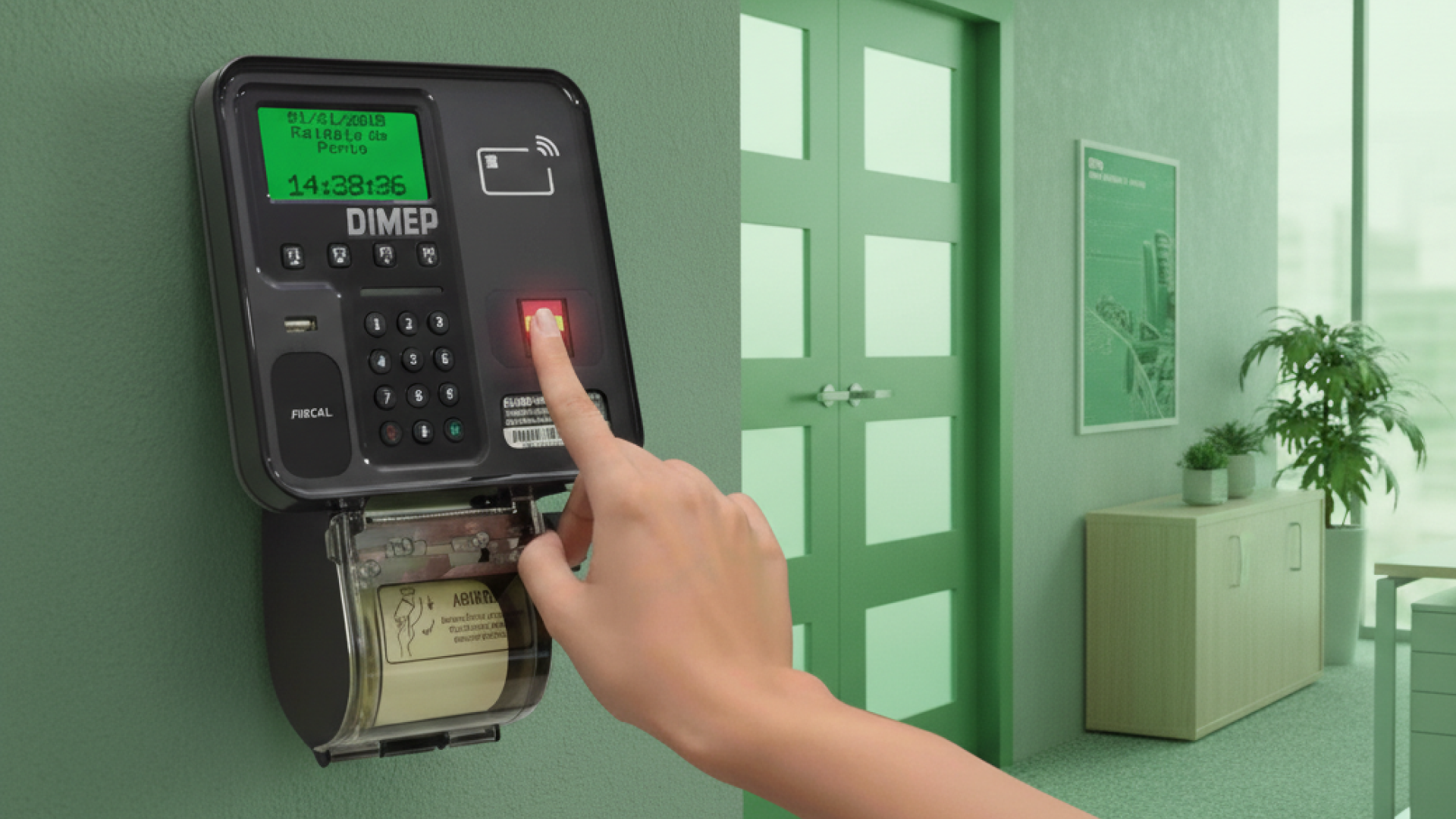
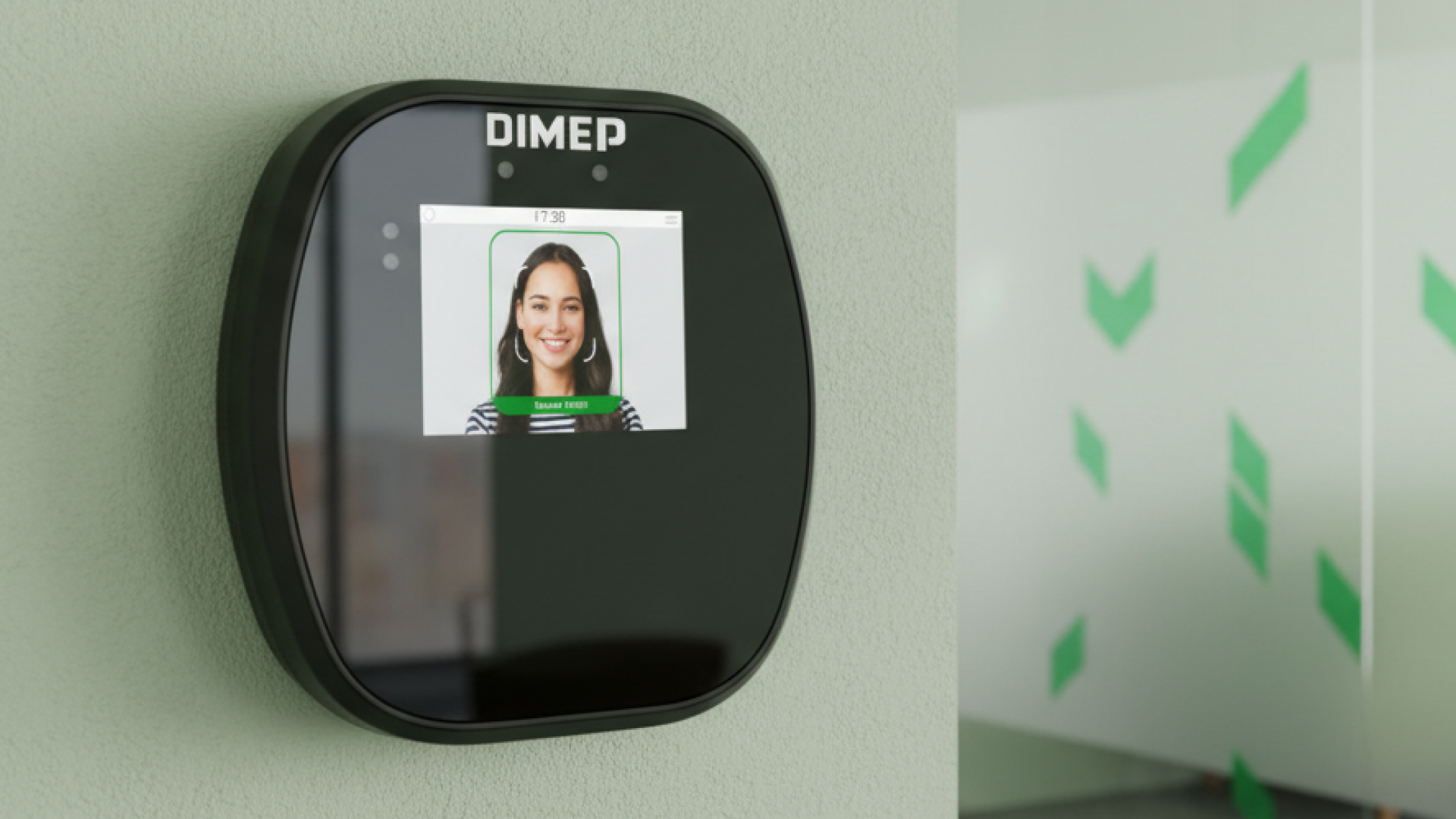
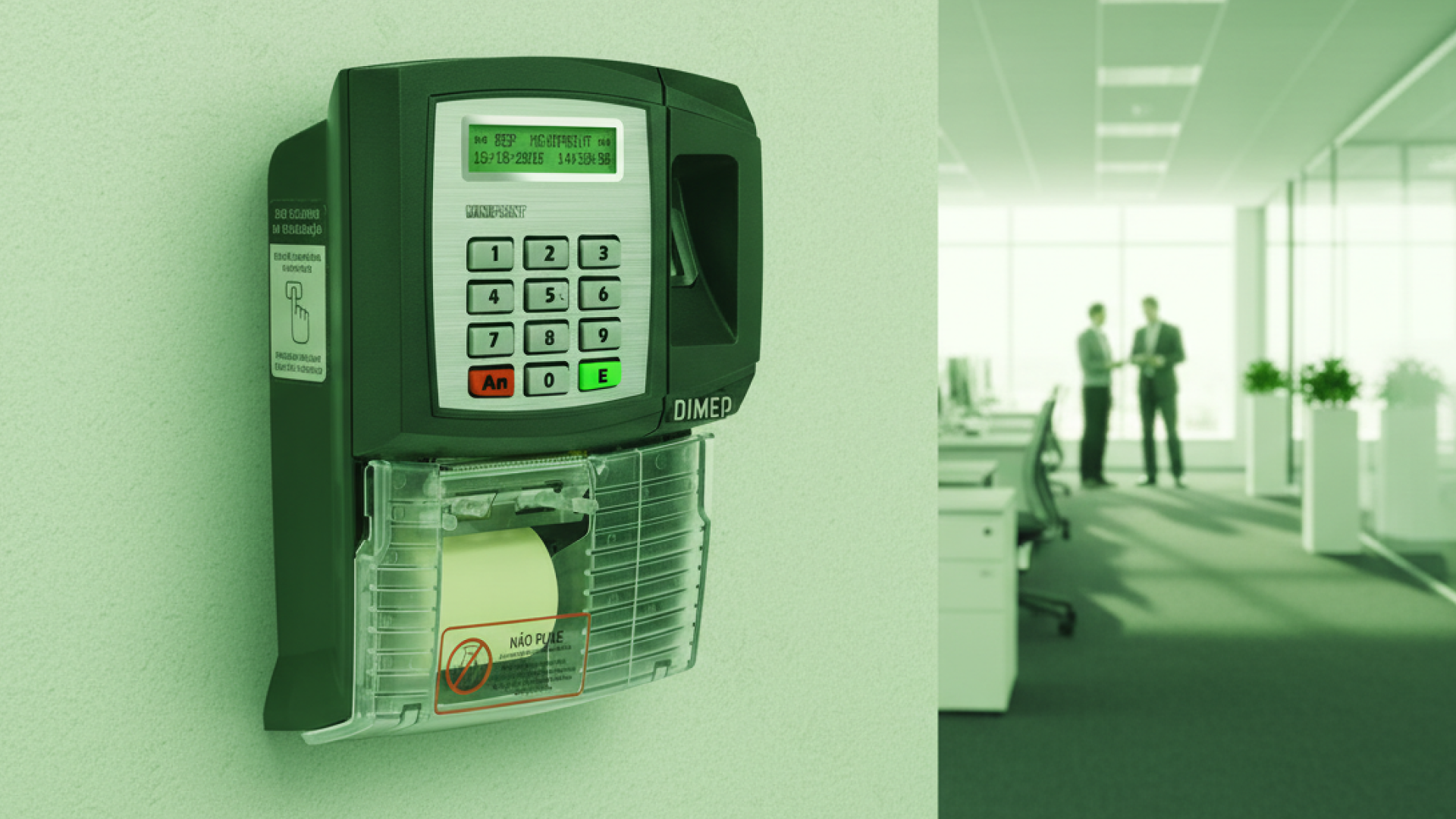
O Registrador Eletrônico de Ponto (REP) é um equipamento de uso obrigatório para empresas com dez ou mais funcionários contratados, sendo responsável por registrar a jornada de trabalho dos colaboradores. De acordo com as especificações do Ministério do Trabalho, este dispositivo deve ser homologado, ter memória ampla e impossível de ser violada, além de emitir recibos sempre que um funcionário registrar o ponto.
O PrintPoint III atende aos requisitos da Portaria 595/13 do Inmetro e às exigências da Portaria 1.510/09 do Ministério do Trabalho e Emprego.
Para funcionar adequadamente, o relógio de ponto deve ser devidamente configurado. No caso do PrintPoint III , aparelho desenvolvido pela DIMEP e que atende a todas as exigências do Inmetro e do Ministério do Trabalho, a configuração pode ser feita de maneira bastante simples. Confira os comandos básicos:
PrintPoint III – Configurar data e hora
Pressione as teclas <E>+ <9><7> e selecione a segunda opção (para isso, utilize a tecla <0> ou <2>, confirmando com a tecla <E> ). Informe o crachá e a senha do supervisor cadastrado, se houver.
Ao aparecer no display a mensagem: “Data e Hora _ _ /_ _ /_ _ _ _ _ _:_ _”, informe a data e hora corretas, teclando os números correspondentes (o ano deve ter quatro dígitos). A tecla <E> confirma os dados.
Caso você digite algum número errado, basta pressionar a tecla <C> para fazer com que os campos fiquem vazios novamente.
Como cadastrar novo funcionário no REP
Pressione as teclas <E> + <9><1> + <E> e, em seguida, informe o crachá e a senha do supervisor cadastrado, se houver.
Quando aparecer a mensagem “Digite o PIS” ou “Digite a credencial ou passe o cartão”, basta digitar o número referente ao funcionário e, em seguida, apertar <E>.
Feito isso, aparecerá a mensagem “Escolha o Dedo: Indicador direito”. Selecione o dedo desejado, por meio das teclas <0> ou <2>, e pressione <E> para confirmar.
O display, então, mostrará a mensagem “Coloque o Primeiro Dedo 3 vezes!”. Peça pare que o funcionário insira sua digital para cadastro. Em seguida, o display mostrará a mensagem “Escolha o Dedo: Indicador Esquerdo”. Selecione o 2º dedo, pressionando <0> ou <2>, e confirme com a tecla <E>. Ao concluir a ação, o display mostrará “Digital Cadastrada com Sucesso”.
Depois dessa mensagem, o display voltará a exibir “Digite o PIS” ou “Digite a credencial ou passe o cartão”. Prossiga para cadastrar mais funcionários ou, caso queira cancelar a operação, pressione a tecla <C>.