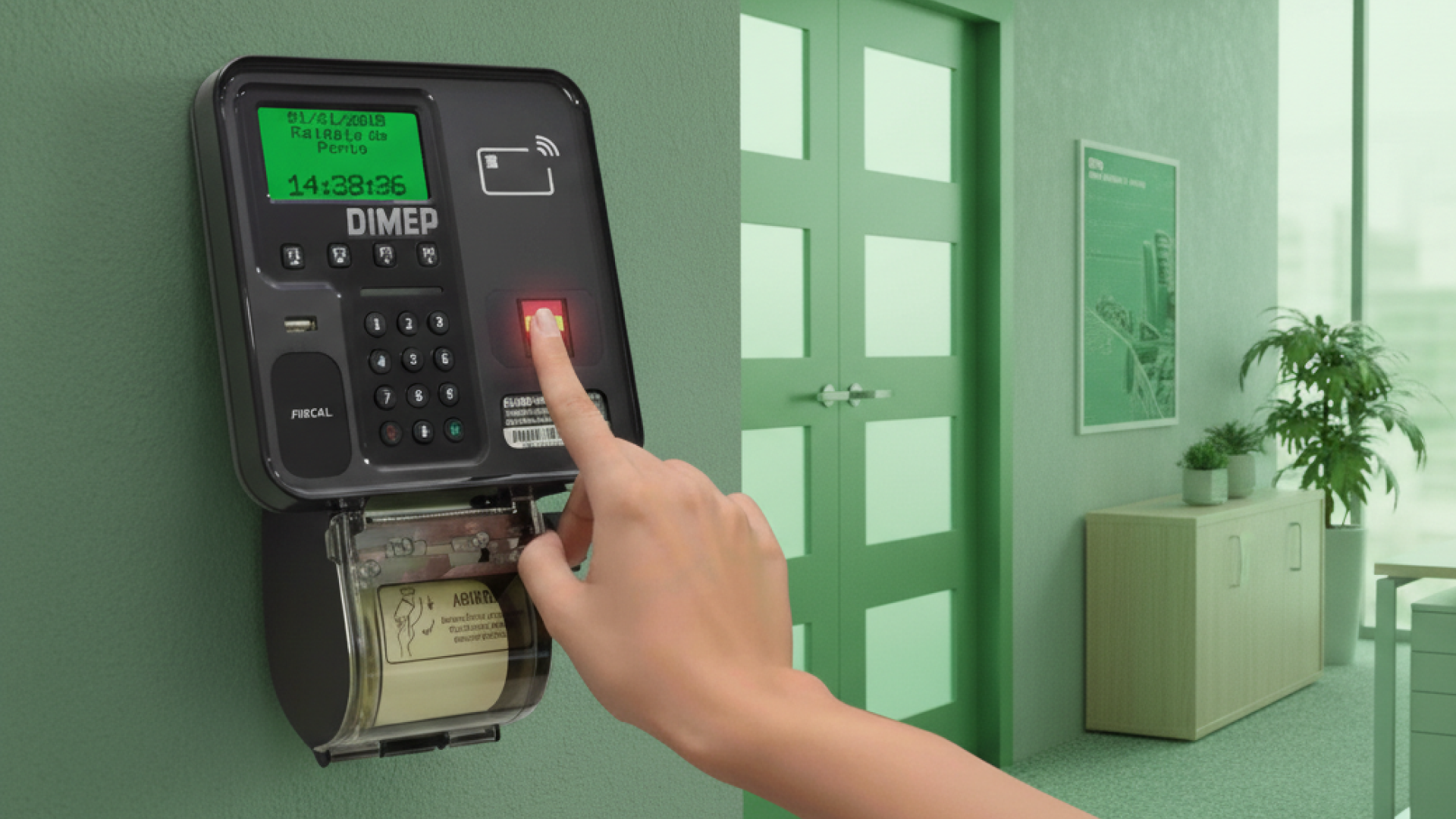
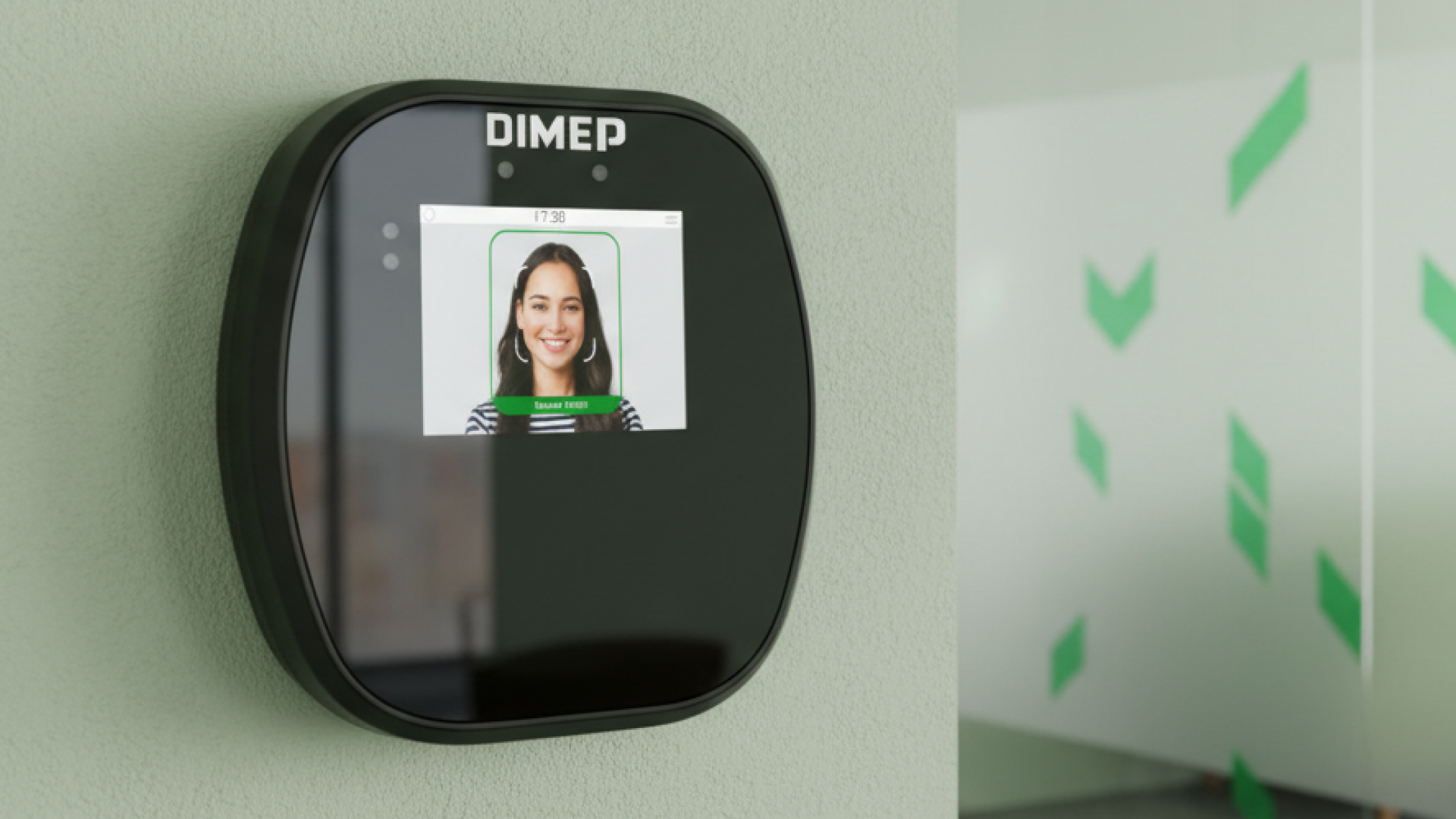
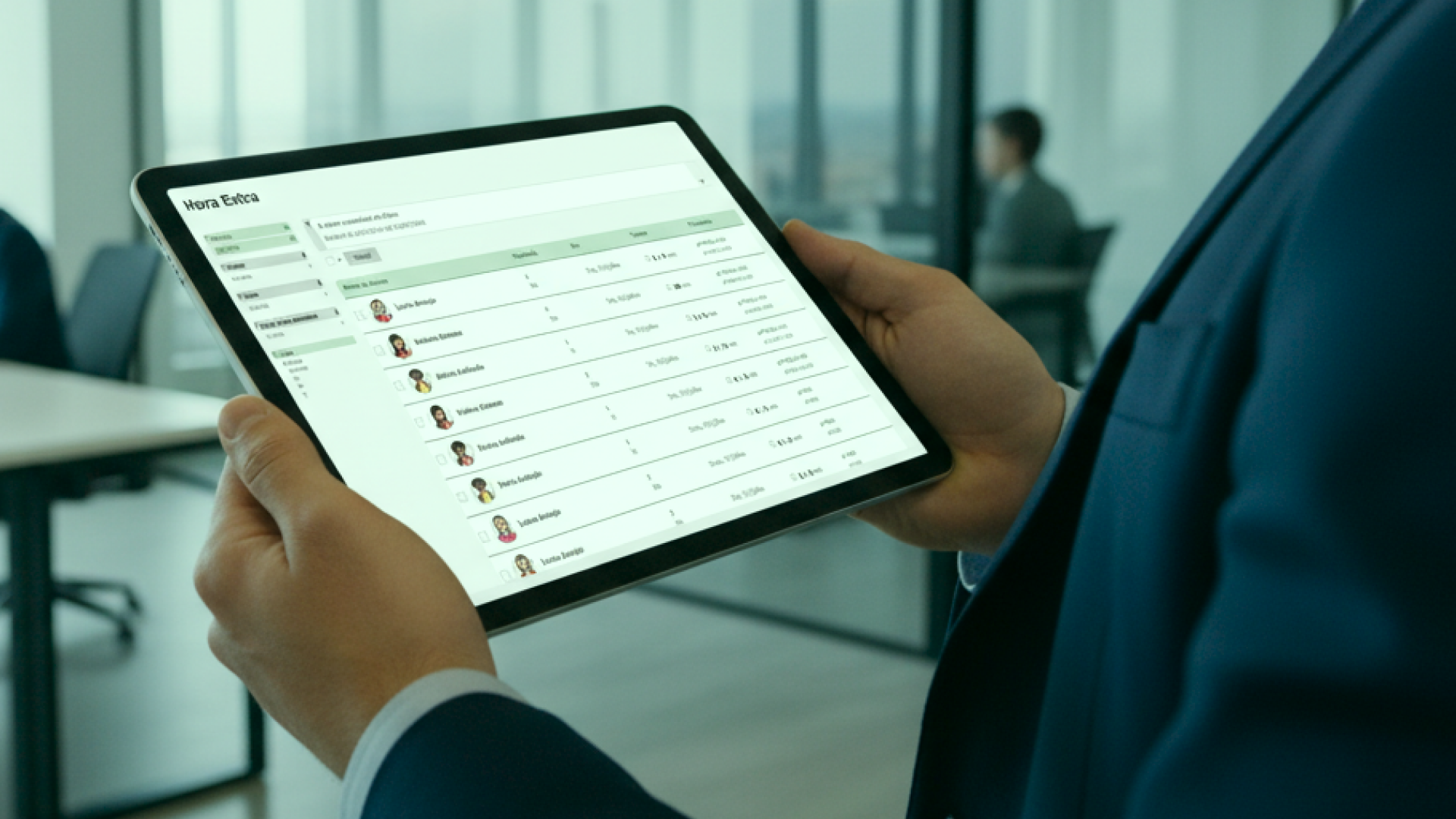
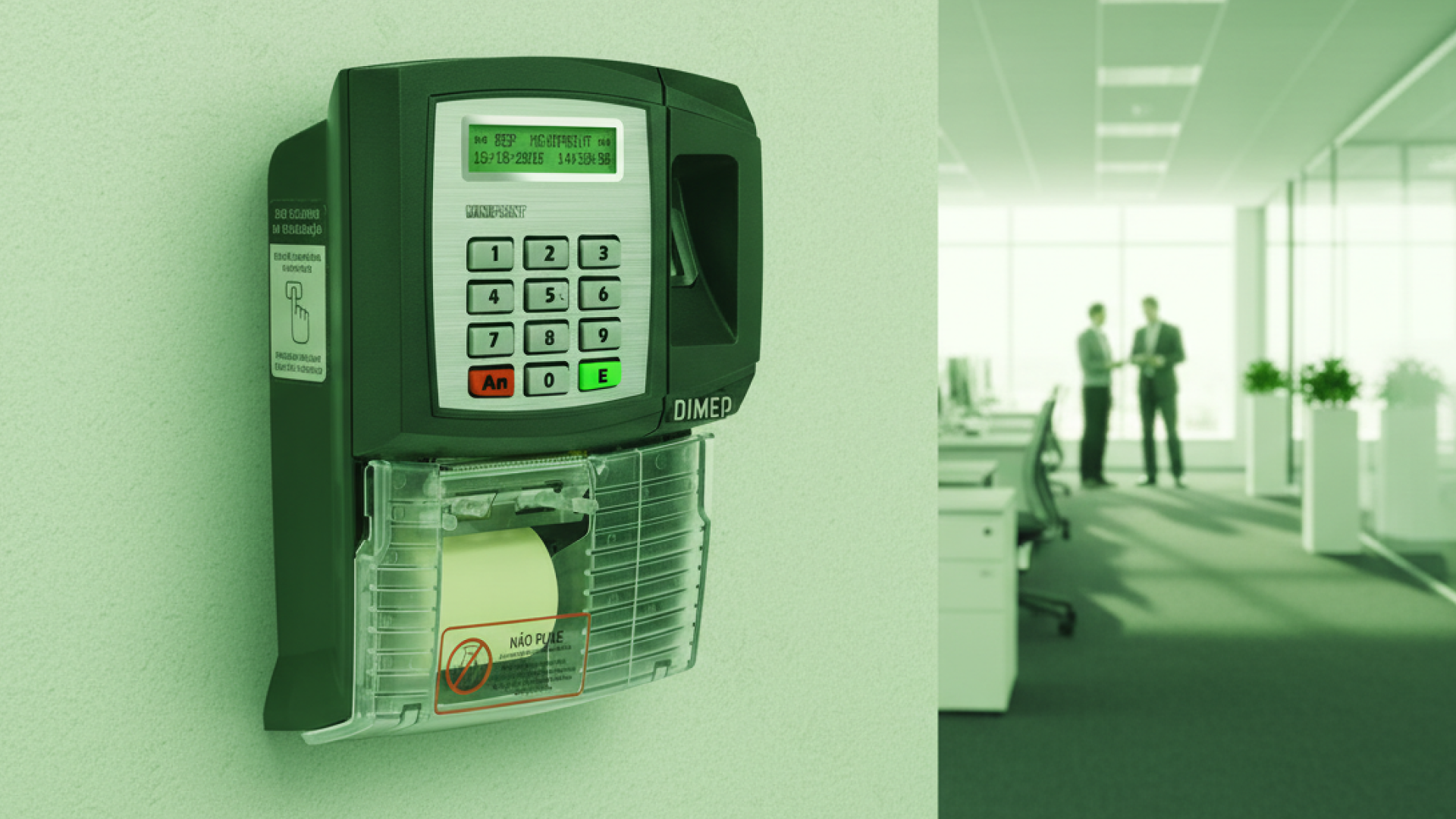
Neste domingo, 21 de fevereiro de 2016, termina o Horário Brasileiro de Verão. À 0h da madrugada de sábado para domingo todos os relógios dos 10 estados em que a medida se aplica, além de Distrito Federal, deverão ser atrasados em uma hora. As empresas devem ficar atentas ao ajuste do relógio, uma vez que os dispositivos de marcação de ponto também precisam ser atualizados.
Para facilitar a configuração dos relógios de ponto DIMEP , preparamos um pequeno tutorial para todos os seis modelos distribuídos pela empresa. Confira:
Como acertar o horário do relógio de ponto DIMEP
Biopoint
– Na tela inicial, clique em “Configuração” no canto esquerdo superior e selecione “Horário de verão”;
– Marque a opção “Ativado” e cadastre as datas de início e término do horário de verão (lembre-se de repetir o processo ano após ano). Em seguida, clique em “Gravar” e “Sair”;
– Clique em “TCP/IP”, selecione o equipamento que será configurado e aperte o ícone “>>>”;
– Marque a opção “Selecionados” e depois clique em “Limpa”. Selecione apenas o campo “Data e Hora/Horário de Verão” e aperte no botão “Transmitir” em seguida. Clique no botão “Sair” e o seu relógio Biopont estará corretamente configurado.
PrintPoint II
– Na tela inicial, clique em “Arquivos” no canto superior esquerdo e selecione a aba “Configurações Print Point II / Minipoint”;
– Cadastre as datas de início e término do horário de verão (lembre-se de repetir o processo ano após ano). Clique no botão “Confirmar”, depois em “OK” e conclua em “Fechar”;
– Clique em “Comunicação” e selecione, respectivamente, o comando “PrintPoint II / Minipoint”, depois “IP” e em seguida “Conectar”;
– Selecione o equipamento que será configurado, clique no botão “Conectar” e depois em “OK”;
– Selecione novamente “Comunicação” e siga, respectivamente, os comandos “PrintPoint II / Minipoint”, depois “IP”, “Inicialização Geral” e “Enviar Config. Hr. Verão / Impress”. Clique no botão “OK” e o relógio PrintPoint II estará corretamente configurado.
DMPLight
– Na tela inicial, clique em “Cadastro” no canto inferior esquerdo e selecione a opção “Relógio”;
– Clique no equipamento que será configurado, selecione o campo “Horário de verão” e cadastre as datas de início e término do horário de verão (lembre-se de repetir o processo ano após ano);
– Aperte o botão “Enviar Configuração” e em seguida selecione a opção “Sim”. Clique em “OK” e depois aperte o botão “Alterar”, confirmando as alterações clicando novamente em “OK” na mensagem seguinte. O relógio DMPLight estará corretamente configurado.
Micropoint
– Na tela inicial, selecione o primeiro ícone no canto superior esquerdo, e espere o menu de configuração aparecer;
– Clique na aba “Sistemas”, selecione a opção “Horário de Verão”, depois marque o campo “Ativa” e cadastre as datas de início e término do horário de verão. Em seguida, clique em “Gravar” e confirme o botão “Sim”;
– Selecione a aba “Transmitir”, clique na opção “Individual” e clique no ícone do relógio, depois no botão “Retorna” e selecione o botão “Sair”. O relógio Micropoint estará corretamente configurado.
Miniprint
– Na tela inicial, clique em “Arquivos” no canto superior esquerdo e selecione a opção “Configurações Miniprint”;
– Abra a aba “Config. Hr. Verão / Impress” e cadastre as datas de início e término do horário de verão (lembre-se de repetir o processo ano após ano). Clique no botão “Confirmar”, depois em “OK” e conclua em “Fechar”;
– Clique em “Confirmar”, aperte o botão “OK” para a mensagem seguinte e selecione a opção “Fechar”;
– Selecione, respectivamente, o comando “PrintPoint II / Minipoint”, depois “IP” e em seguida “Conectar”. Marque o equipamento que será configurado, clique no botão “Conectar” e depois em “OK”;
– Selecione novamente “Comunicação” e siga, respectivamente, os comandos “PrintPoint II / Minipoint”, depois “IP”, “Inicialização Geral” e “Enviar Config. Hr. Verão / Impress”. Clique no botão “OK” e o relógio Miniprint estará corretamente configurado.
Kairos
– Na tela inicial da página do relógio Kairos, clique em “Definições” no canto superior direito e selecione o botão “Relógio”;
– Clique na aba “Relógio” da lateral esquerda, identifique o equipamento e aperte o segundo ícone para edição dos dados;
– Marque o campo “Horário de verão” (caso ele não esteja marcado), cadastre as datas de início e término do horário de verão (lembre-se de repetir o processo ano após ano) e selecione a opção “Salvar”;
– Em seguida, clique no terceiro ícone do equipamento selecionado e entre na aba “Exportar Dados”. Marque a opção “Horário de verão / Impressora” e aperte no botão “Exportar”;
– O relógio Kairos estará corretamente configurado. Para a confirmação, clique na aba “Agendamentos” e verifique se os campos de “Enviar Configuração Parcial” e “Atualizar data e hora” estão ajustados.
Ficou alguma dúvida no processo? Faça um comentário ou entre em contato conosco.